Cần biết trước
- Video phải đăng trên YouTube, để chế độ Công khai hoặc Không công khai (không để Riêng tư), và cho phép nhúng.
- Video quay dọc vừa khung ảnh nhất. Video quay ngang sẽ bị cắt hai bên, trừ khi chọn kiểu khung "Hiện đủ cả video" ở mục 3.
- Nếu video có Màn hình kết thúc (end screen), nên tắt trong YouTube Studio, vì các ô gợi ý video khác có thể hiện ở những giây cuối.
1. Gắn video
Làm trong trang Admin Haravan.
1Mở sản phẩm cần gắn video
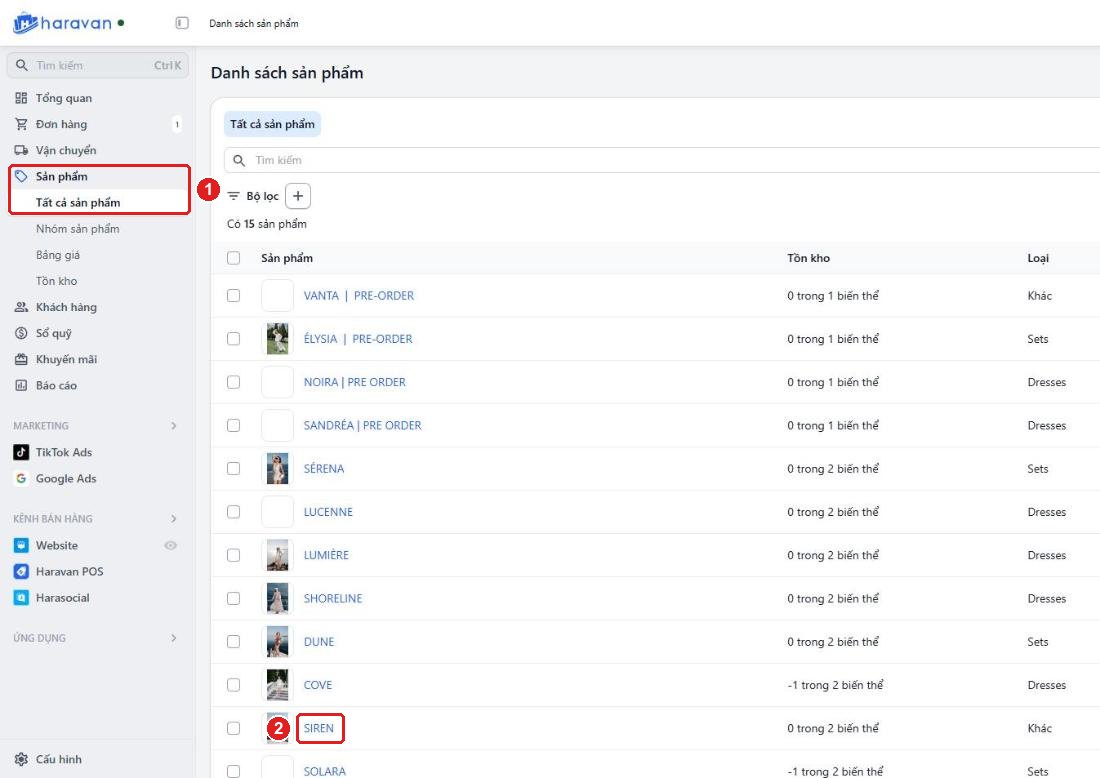
- Bấm Sản phẩm rồi Tất cả sản phẩm ở menu bên trái.
- Bấm vào tên sản phẩm cần gắn video (ví dụ SIREN).
2Bấm "Thêm từ URL"
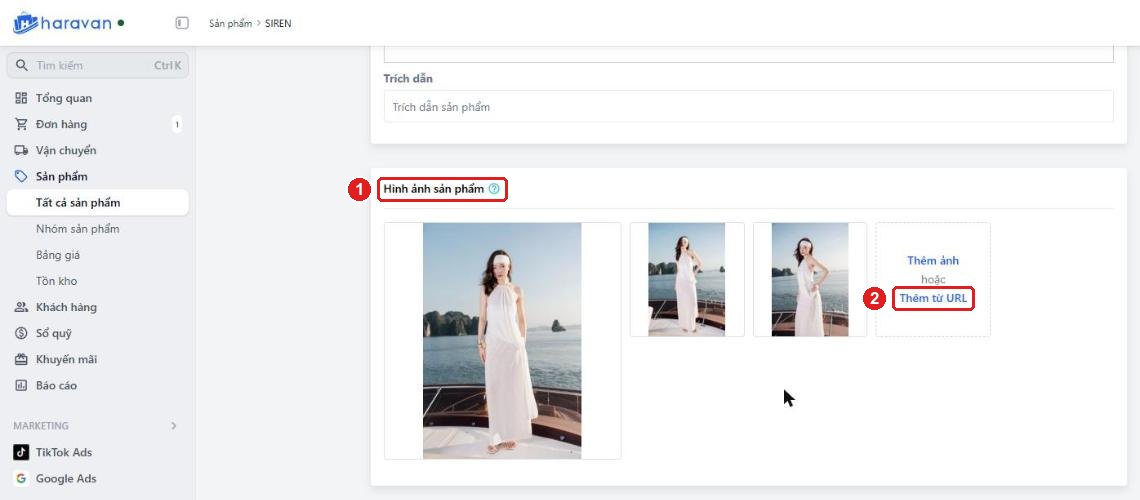
- Kéo xuống khung Hình ảnh sản phẩm.
- Bấm Thêm từ URL.
3Dán link YouTube rồi bấm Lưu
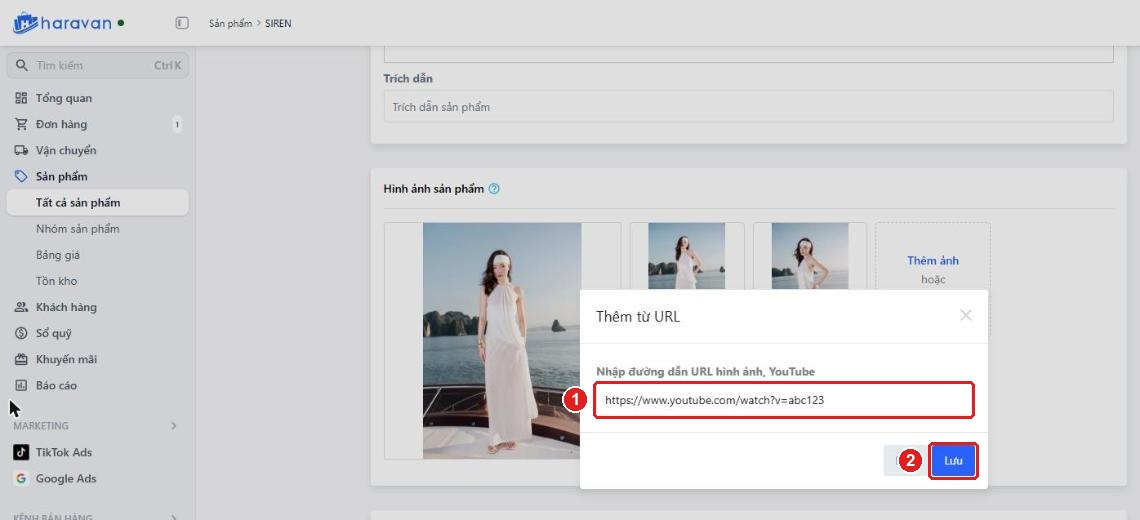
- Dán link video, dạng
https://www.youtube.com/watch?v=abc123. Lấy link bằng cách mở video trên YouTube rồi copy địa chỉ trên thanh trình duyệt. - Bấm Lưu.
Link video Shorts (dạng youtube.com/shorts/abc123) nếu không được nhận thì đổi thành youtube.com/watch?v=abc123, giữ nguyên mã video phía sau.
4Video hiện thành một ô mới
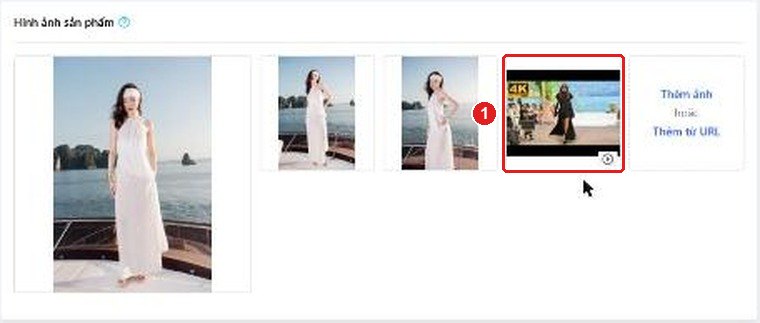
- Ô video có hình của video và biểu tượng ▶ nhỏ ở góc. Video đã được lưu, không cần bấm thêm nút nào.
Không cần kéo ô video lên đầu: trên web, video luôn đứng ở ô ảnh lớn đầu tiên. Gắn nhiều video thì các video đứng trước, ảnh đứng sau.
2. Gỡ video
Xoá ô video giống như xoá một ảnh. Trang sản phẩm sẽ trở lại chỉ có ảnh.

- Rê chuột vào ô video. Ảnh minh hoạ là một ô ảnh; ô video cũng hiện các nút y như vậy.
- Bấm biểu tượng thùng rác, rồi bấm Xóa trong hộp xác nhận.
3. Chọn kiểu khung video (không bắt buộc)
Mặc định video lấp đầy khung ảnh. Chỉ đổi khi muốn thấy trọn khung hình của video quay ngang. Cài đặt này áp dụng cho mọi sản phẩm.
1Mở Thiết lập Theme
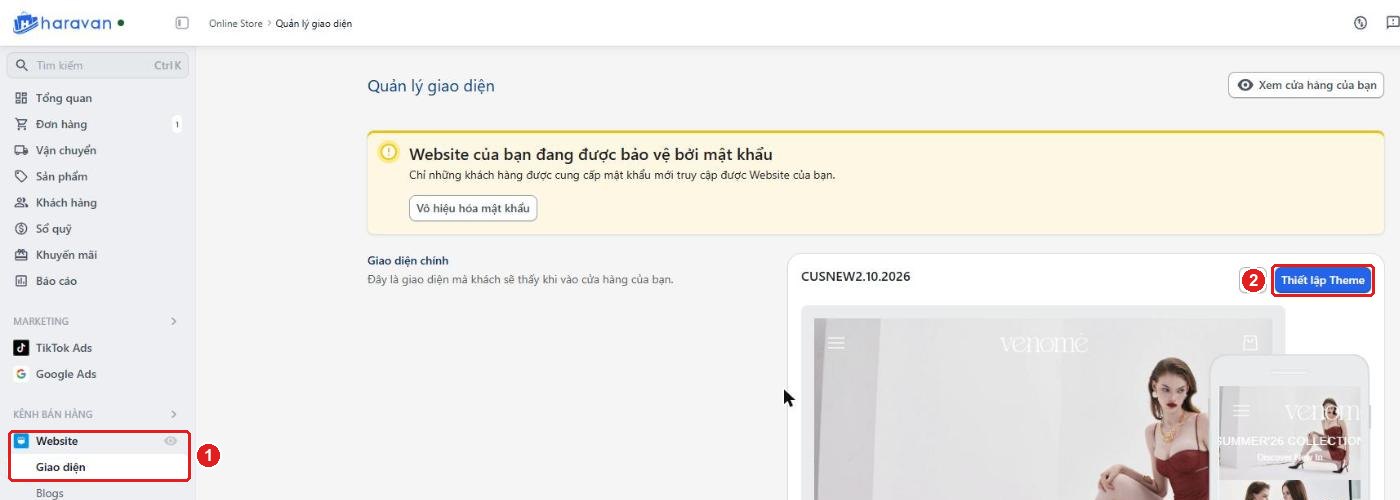
- Bấm Website rồi Giao diện ở menu bên trái.
- Bấm Thiết lập Theme.
2Chọn Khung video rồi bấm Lưu
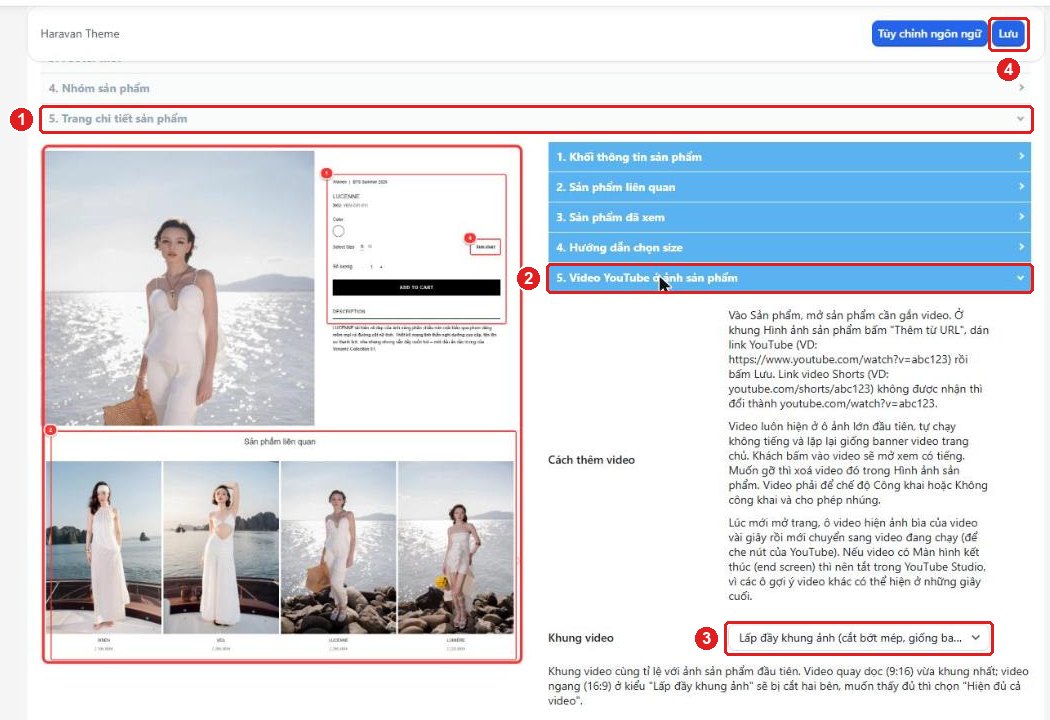
- Bấm 5. Trang chi tiết sản phẩm.
- Bấm thanh xanh 5. Video YouTube ở ảnh sản phẩm.
- Chọn kiểu ở ô Khung video (xem bảng dưới).
- Bấm Lưu.
| Lấp đầy khung ảnh (cắt bớt mép, giống banner trang chủ) | Mặc định. Video phủ kín khung ảnh. Video quay ngang bị cắt hai bên. |
|---|---|
| Hiện đủ cả video (có khoảng trống trên/dưới hoặc hai bên) | Thấy trọn khung hình của video. Phần thừa của khung là khoảng trống màu nền. |
4. Kết quả trên web
Ảnh chụp trang SIREN với một video thử (đã gỡ sau khi chụp).
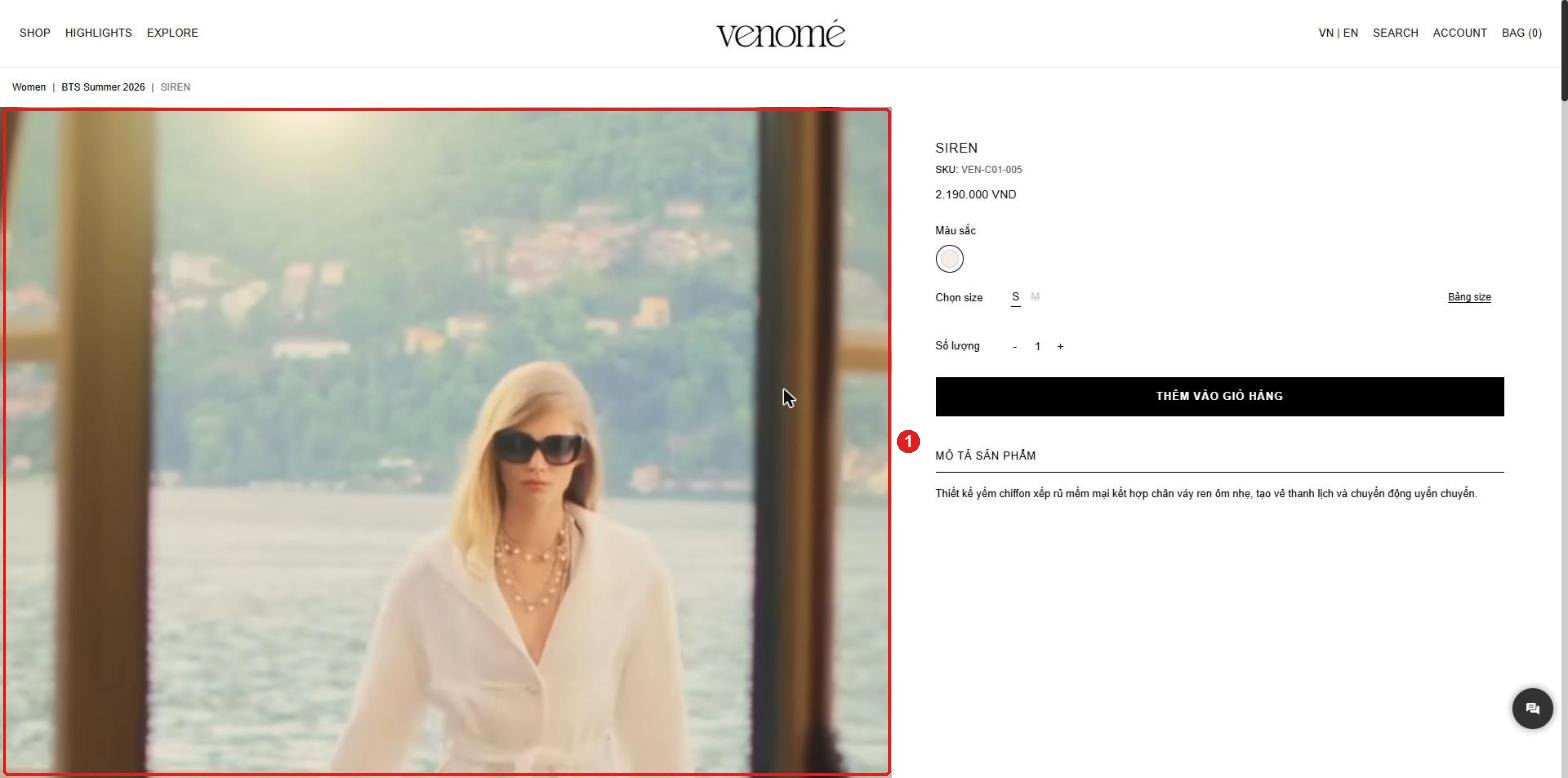
- Máy tính: video ở ô ảnh lớn đầu tiên, tự chạy không tiếng và lặp lại.
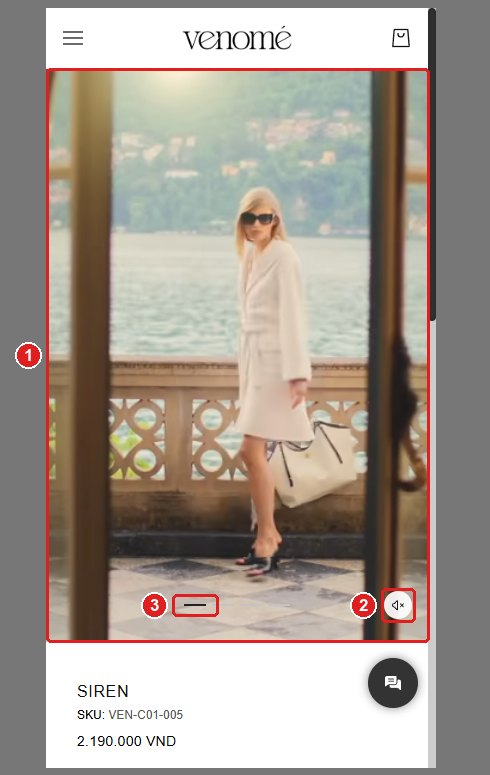
- Điện thoại: video là slide đầu tiên.
- Biểu tượng loa: khách bấm vào video để mở xem lớn, có tiếng.
- Vạch chuyển slide: vuốt ngang để xem ảnh.
Lúc mới mở trang, ô video hiện ảnh bìa của video khoảng 4 giây rồi mới chuyển sang video đang chạy. Đây là cố ý, để che nút của YouTube.